究極オールインワンキーボードのココがすごい!5つの特長を徹底解説
私が実際に使ってみて感じた、このキーボードのすごいポイントを具体的にご紹介しますね。
1. マウス不要の直感操作でデスクが広々!
-
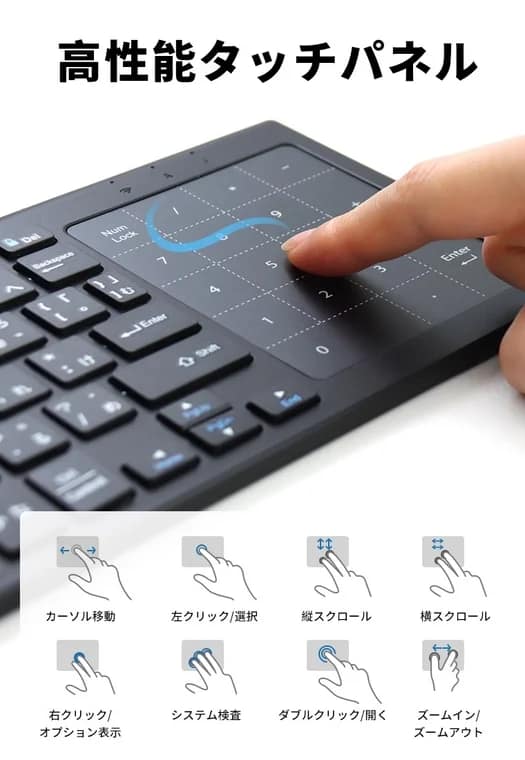
理由: キーボードの右側に高精度なタッチパッドが搭載されています。
-
具体例: カーソル移動はもちろん、左右クリックやスクロール、さらにはズームイン・アウトまで、マウスでできる操作がすべて可能です。8パターンのジェスチャーに対応しているのは驚きです。
-
体験談: ぶっちゃけ、カフェで作業する時、マウスを置くスペースがないってことありませんか? このキーボードなら、マウスがいらないからデスクがスッキリ。先日、出張先のホテルで使った時も、省スペースで快適に作業できました。
-
補足: これまでタブレットで細かい作業をするにはマウスが必須でしたが、これなら本当にiPadがノートPCのように使えます。
-
デメリット: 一般的なマウスに慣れている方は、最初はタッチパッドの操作に少し戸惑うかもしれません。慣れるまでは練習が必要だと感じました。
-
比較: 他のワイヤレスキーボードはマウスが別売りだったり、トラックボールが付いていても操作性がイマイチだったりします。この製品はタッチパッドの精度が高く、マウスなしでも十分に作業できるのが大きな違いです。
2. テンキーで数値入力が爆速に!
-
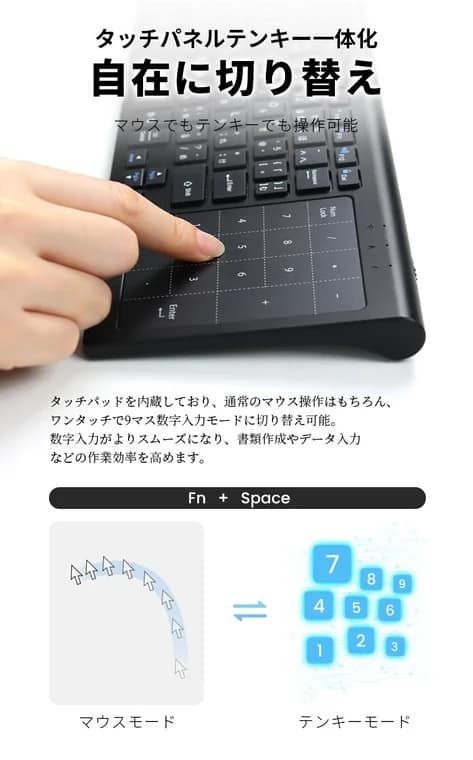
理由: 右側にテンキーが標準搭載されています。
-
具体例: Excelでのデータ入力や会計業務など、数字をたくさん打つ作業が飛躍的に効率アップします。FnキーとSpaceキーでマウスモードとテンキーモードを切り替えられます。
-
体験談: 私は毎月の家計簿をExcelで管理しているのですが、このテンキーのおかげで入力時間が半分くらいになりました。数字を打つのが本当にラクです。
-
補足: 従来はキーボード、マウス、テンキーと3つのデバイスが必要でしたが、これ一台で完結します。カバンの中もスッキリしますよ。
-
デメリット: タッチパッドとテンキーが兼用なので、数値入力とカーソル操作を頻繁に切り替える必要がある場面では、少し手間を感じるかもしれません。
-
比較: テンキー付きキーボードは一般的にサイズが大きくなりがちですが、この製品はコンパクトさを保ちつつテンキーを搭載しています。別売りのテンキーを持ち歩く必要がないのは大きなメリットです。
3. マルチデバイス対応で瞬時に切り替え!
-
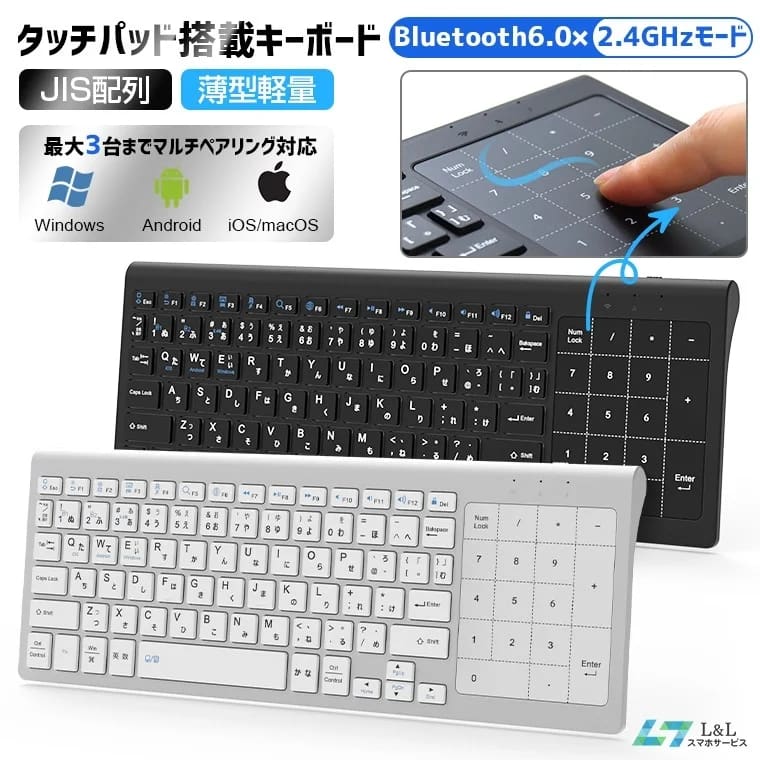
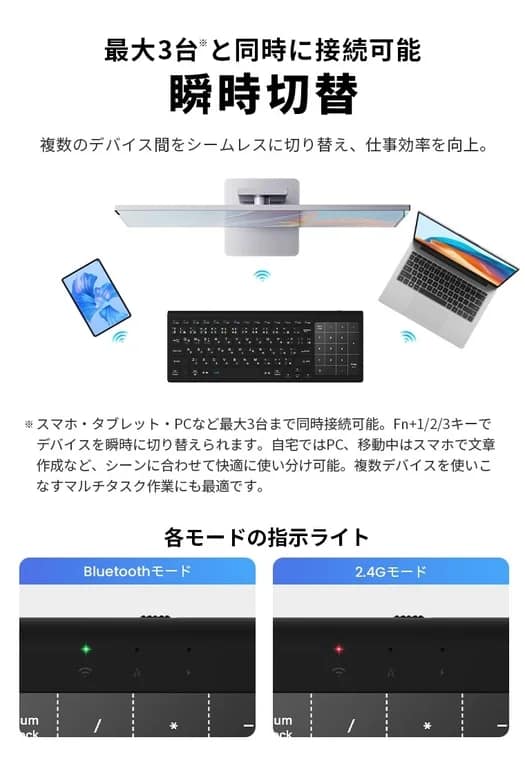
理由: 最大3台のデバイスに同時接続でき、ボタン一つで瞬時に切り替えが可能です。
-
具体例: 朝はPCで資料作成、午後はiPadでプレゼン資料を確認、休憩中はスマホでメッセージ返信といった使い分けがスムーズです。Bluetooth 6.0と2.4GHz無線デュアル接続に対応しています。
-
体験談: 私は複数のデバイスで作業することが多いので、この機能は本当に助かっています。会議中にPCとiPadを切り替えても、もたつくことなくスマートに対応できるので、周りからも「仕事ができる人」に見られている…かもしれませんね。
-
補足: Fnキーと1/2/3キーで簡単に切り替えられます。これはマルチタスク作業の強い味方です。
-
デメリット: 複数のデバイスをほとんど使わない方にとっては、この機能はあまり必要ないかもしれません。
-
比較: 安価なキーボードは通常1台のデバイスにしか接続できません。複数のデバイスを使いこなす方には、この瞬時切り替え機能は圧倒的に便利です。
4. 静音設計で周囲を気にせず作業!
-
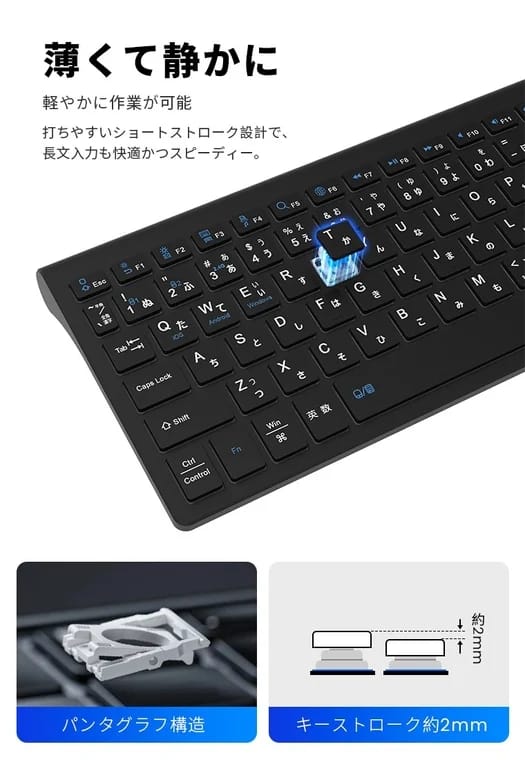
理由: 打鍵音を抑えた静音設計が採用されています。
-
具体例: 深夜の自宅で家族が寝ている時や、静かなカフェ、オンライン会議中でも、キーボードの音が周囲に響く心配がありません。パンタグラフ構造で、キーストロークは約2mmです。
-
体験談: 夜中にブログを書くことが多い私にとって、この静音性は本当にありがたいです。以前使っていたキーボードはカチャカチャ音がうるさくて家族に気を遣っていましたが、これなら安心して集中できます。
-
補足: 図書館のような静かな環境でも気兼ねなく使えます。
-
デメリット: メカニカルキーボードのような、しっかりとした打鍵感を好む方には、少し物足りなく感じるかもしれません。
-
比較: 一般的なキーボードは打鍵音が大きく、周囲への配慮が必要な場所では使いにくいことが多いです。この静音設計は、特にノマドワーカーや夜間作業が多い方には大きなメリットです。
5. 携帯性と省エネ設計の両立!
-
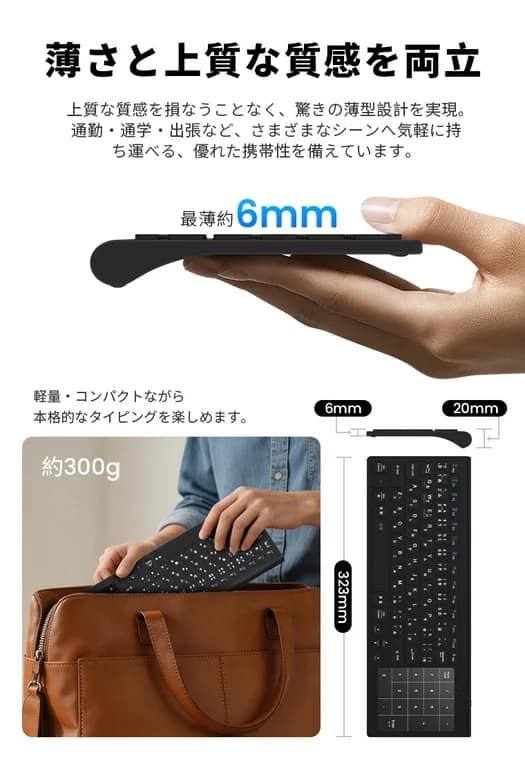
理由: 薄型軽量のスリム設計で、乾電池式、さらに便利な電源スイッチ付きです。
-
具体例: 最薄部が約6mm、重さは約300gと、ビジネスバッグやバックパックにスッと収まります。乾電池式なので、煩わしい充電作業が不要で、電源スイッチで不使用時の電池消費も防げます。
-
体験談: 私はよく出張に行くのですが、このキーボードはカバンに入れても重さをほとんど感じません。充電器を持ち歩く必要がないのも、荷物が減って本当に助かります。いざという時に電池が切れても、コンビニで買える単4電池で対応できるのが安心です。
-
補足: 長時間の使用にも耐えるタフネス仕様です。
-
デメリット: 乾電池式なので、予備の電池を常備する必要がある点は少し手間かもしれません。充電式の方が好きな方もいるでしょう。
-
比較: 充電式キーボードは充電ケーブルやアダプターが必要になりますが、この製品は乾電池式なので、バッテリー残量を気にせず、どこでも手軽に使えるのが特徴です。
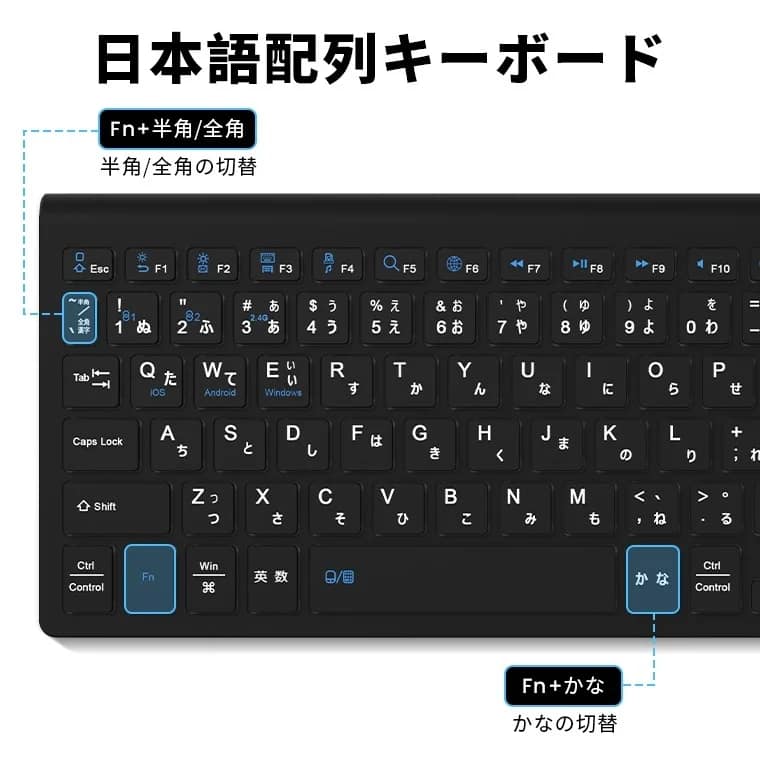
6. 日本語配列で使い慣れた操作感!
-
理由: JIS日本語配列を採用しています。
-
具体例: Fn+半角/全角キーやFn+かなキーといったOS別の機能切り替えもスムーズに行えます。Windowsユーザーもmacユーザーも、違和感なく使用できます。
-
補足: 慣れないキー配列で入力ミスが増える心配がありません。
-
デメリット: 特にありません。日本語ユーザーにとっては大きなメリットです。
-
比較: 海外配列のキーボードだと、記号の位置が違ったりして慣れるまで時間がかかります。日本語配列は、買ってすぐにストレスなく使えるのが強みです。
まとめ:このキーボードはこんな人におすすめ!
今回ご紹介したLivelyLifeの「究極オールインワンキーボード」は、確かにいくつかデメリットもあります。
-
タッチパッドの操作に慣れが必要。
-
テンキーとタッチパッドの切り替えが手間な場合がある。
-
乾電池を常備する必要がある。
しかし、それを上回るメリットがたくさんあります。
-
マウス不要でデスクがスッキリ!
-
テンキー搭載で数値入力が爆速に!
-
最大3台のデバイスに瞬時切り替え!
-
静音設計で場所を選ばず使える!
-
薄型軽量で持ち運びラクラク!
-
使い慣れた日本語配列で安心!
結論として、このキーボードは
-
ハイブリッドワークで荷物を減らしたい人
-
iPadをノートPCのようにフル活用したい人
-
デスク周りをスッキリさせたい人
-
外出先でも快適に作業したい人
に、自信を持っておすすめできるガジェットです。
まさに「これ1台でデスクが劇的に片付く!」というキャッチコピーの通りだと感じました。
気になった方は、ぜひ詳細をチェックしてみてくださいね。