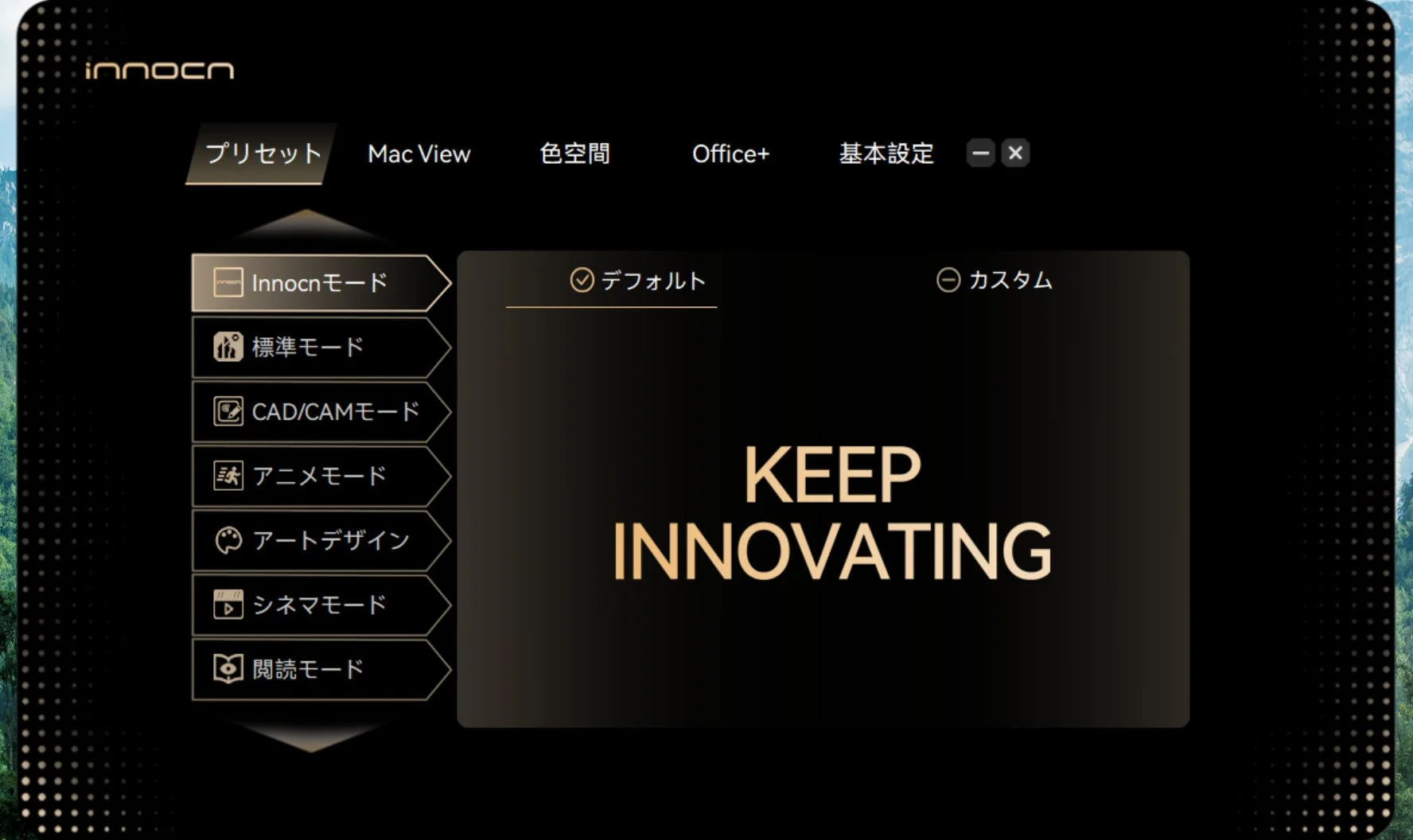
デスクトップで完結!主な機能をご紹介
INNOCN PC Toolがあれば、日々のモニター操作が驚くほどシンプルになります。主な機能は以下の通りです。
-
画質プリセットの切り替え
-
アプリケーションに応じたシーン連動設定
-
色空間の切り替え
-
MacViewモード
-
Office+表示支援機能
-
明るさ、コントラストなどの画質調整
-
OSD、オーディオ、省エネなどの基本設定
-
対応モデルでのAIデュアルモード関連設定
モニター本体のOSDボタンを何度も操作することなく、PC上から必要な設定にすぐにアクセスできるのが、このツールの大きな魅力です。
アプリケーションに合わせて自動調整!「シーン連動機能」
INNOCN PC Toolの中でも特に注目したいのが、アプリケーションとモニター設定を連動させる「シーン連動機能(シチュエーションモード)」です。
「写真編集ソフトを開いたら自動でAdobe RGBに」「ゲームを起動したら高リフレッシュレート表示に」といった設定が可能です。あらかじめ設定しておけば、アプリケーションを使うたびにモニターが最適な表示モードに切り替わります。
例えば、こんな使い方が考えられます。
-
写真編集ソフト利用時: Adobe RGBなどの色空間に自動で切り替え、クリエイティブ向けの画質設定を適用。
-
動画編集ソフト利用時: 映像制作に合わせた色空間・画質設定に調整。
-
Webブラウザ利用時: sRGBと標準的な画質設定で快適なブラウジング。
-
ゲームプレイ時: 対応モデルでは高リフレッシュレートを活かした表示設定に。
複数のアプリケーションを使い分けるクリエイターやデザイナー、エンジニア、ビジネスユーザーにとって、モニター設定を日々のワークフローに組み込める画期的な機能です。
用途に合わせた画質をサッと選択「プリセット」
PC Toolの「プリセット」機能を使えば、モニターの使用目的に合わせた画質モードをデスクトップから簡単に切り替えられます。標準モードはもちろん、対応モデルではCAD/CAMモード、アニメモード、アートデザインモードなど、作業内容に最適なモードを選べます。
精密な設計作業から写真・映像制作、文字中心のデスクワークまで、モニター本体のボタンを操作することなく、PC上から設定変更が可能です。
クリエイティブワークをサポート「色空間の切り替え」
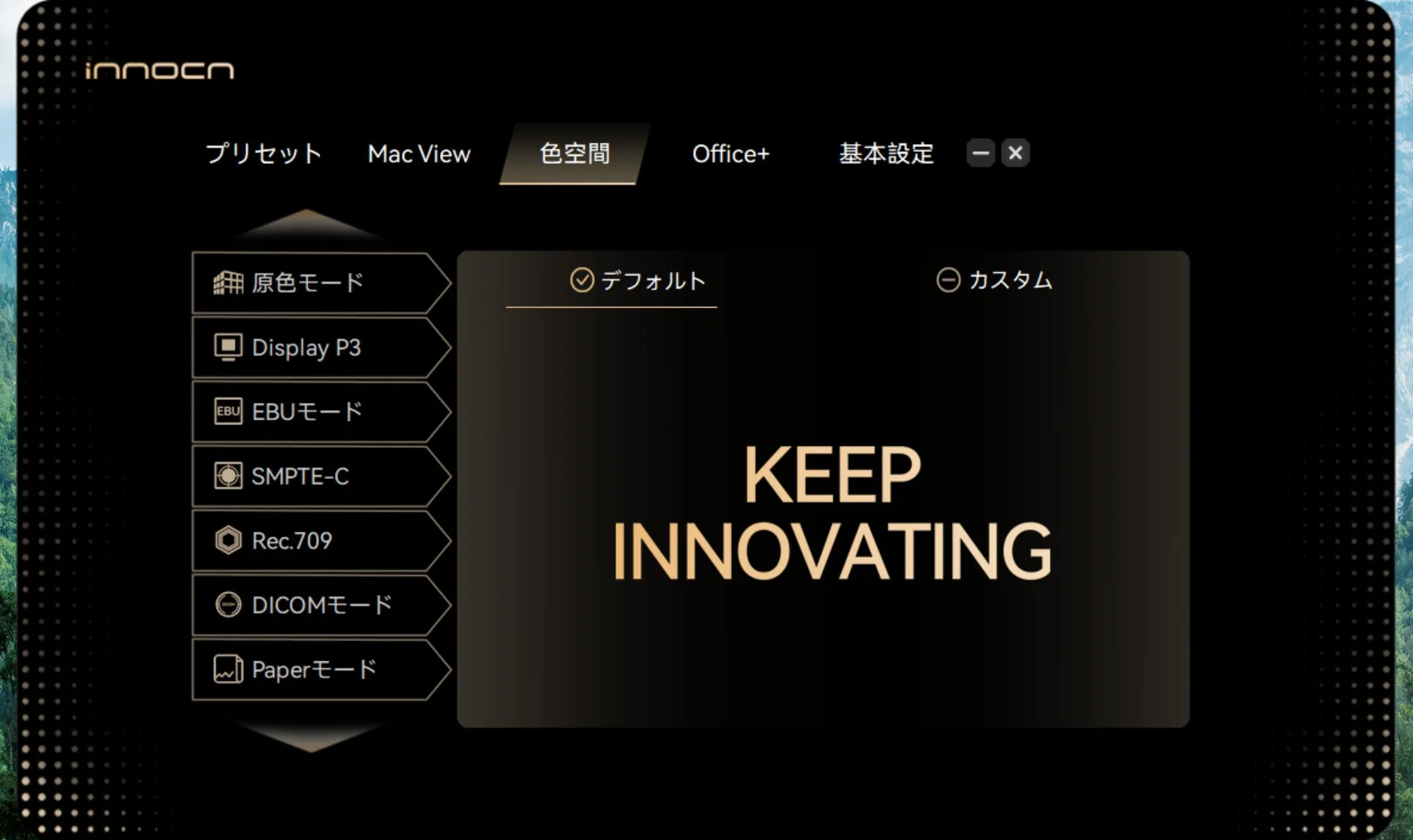
写真、映像、Web、印刷など、クリエイティブワークでは制作内容によって最適な色空間が異なります。PC Toolの「色空間」メニューでは、対応モデルに搭載されている各種カラー設定をPC上から切り替えられます。
対応する設定には、モデルに応じてsRGB、Adobe RGB、Display P3、HDTV Video、NTSC Video、PAL & SECAM、Cinema(P3-DCI)、Cinema(P3-D65)、Print(P3-D50)などが含まれます。これにより、作業内容に合わせた表示環境へ素早く移行できます。
Macユーザーに嬉しい「MacView」
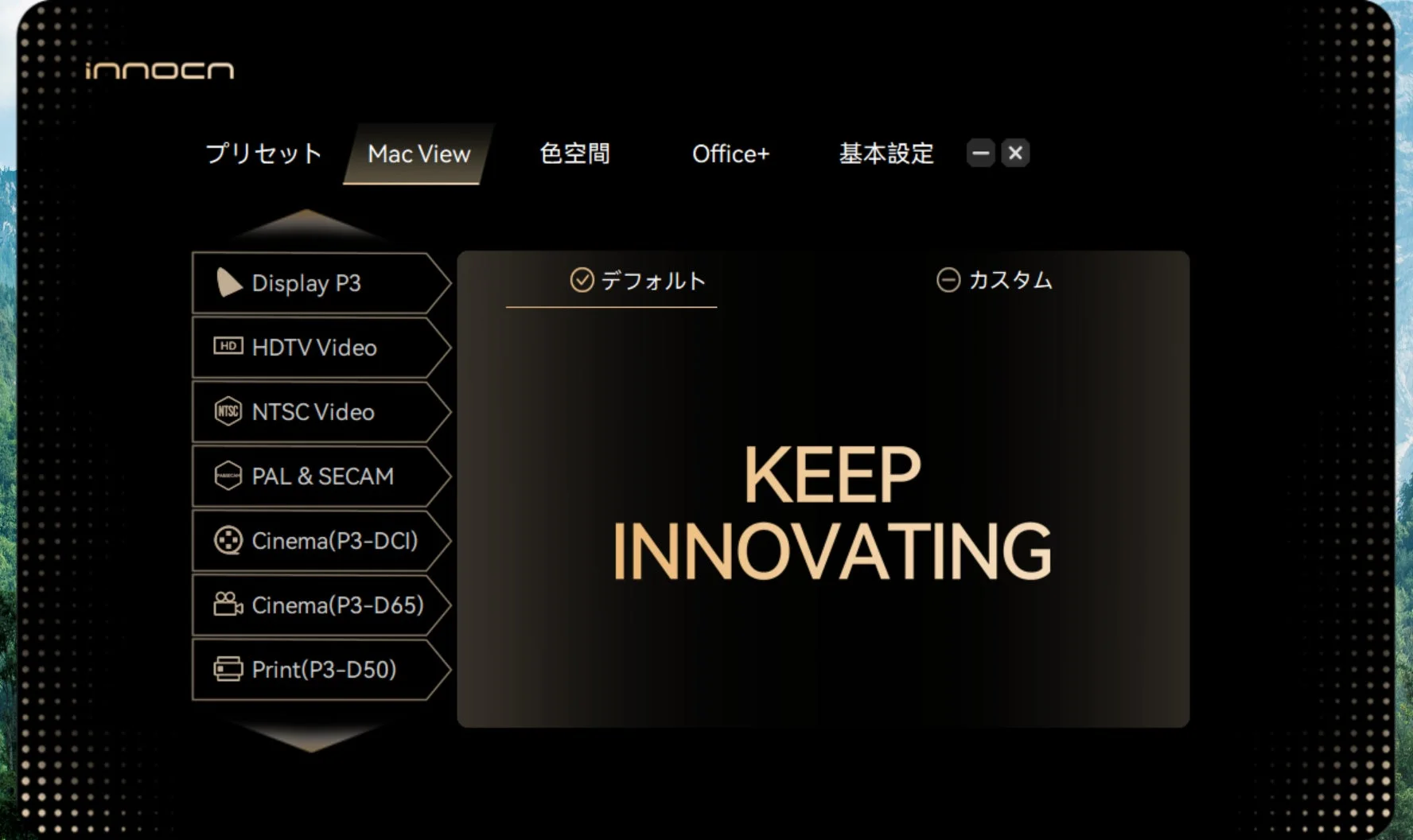
MacBookやMac miniと外部モニターを併用している方で、内蔵ディスプレイと外部ディスプレイの色味の違いが気になることはありませんか?対応モデルに搭載されている「MacView」は、Macのディスプレイとの併用を想定した表示モードです。
MacBookなどのディスプレイとの色味の差を抑え、外部モニターと並べて使用する際に、より自然で統一感のある表示環境を目指します。Macを中心としたデスク環境で作業するユーザーにとって、外部モニターをより使いやすくするための選択肢となるでしょう。
作業効率アップ!「Office+」表示支援機能
PC Toolは画質設定だけでなく、制作やデスクワークを支援する「Office+」機能も備えています。対応モデル・バージョンでは、A4サイズ相当の紙面ガイドをはじめ、組版、標尺、整列ガイド、構図表示など、画面上でのレイアウト確認をサポートする各種表示機能が利用できます。
書類やプレゼンテーション資料の作成、DTP、Web・グラフィックデザインなど、画面上でサイズや配置を確認しながら進める作業を強力にサポートします。また、「目休め」機能など、長時間のデスクワークを考慮した機能も用意されており、単なるモニター設定ソフトにとどまらない多機能性を持っています。
対応モデルでは「AIデュアルモード」関連設定にもアクセス
デュアルモードに対応する一部のINNOCNモニターでは、高解像度表示と高リフレッシュレート表示を用途に応じて切り替えることができます。高精細な表示が求められるクリエイティブワークから、高いリフレッシュレートを活かした滑らかな表示まで、作業内容に合わせてモニターの性能を最大限に活用できます。
PC Toolでは、対応モデルのこれらの機能にもPC上からアクセスでき、作業内容や使用シーンに応じた設定変更をよりスムーズに行えます。
OSD・オーディオなど、基本設定もPC上で一元管理
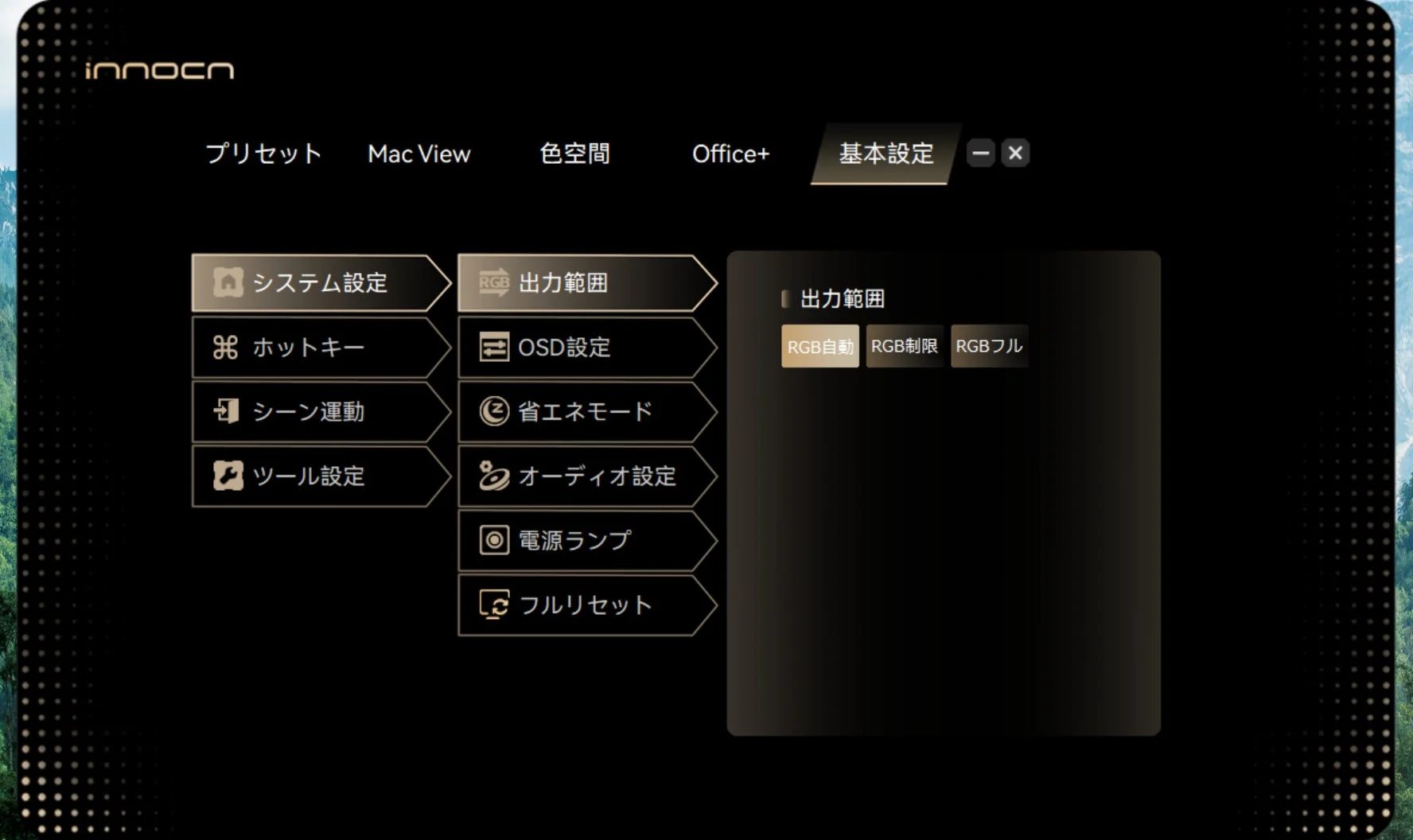
画質や色に関する設定だけでなく、INNOCN PC Toolでは対応モニターの基本的なシステム設定にもアクセスできます。システム設定、OSD設定、省エネモード、オーディオ設定、電源ランプのオン・オフ、フルリセットなど、モニター本体で行っていた各種操作をPC上から管理可能です。
さらに、「出力範囲」ではRGB自動 / RGB制限 / RGBフルなどの設定を切り替えることができ、接続環境や用途に合わせて調整できます。頻繁に使う画質設定から細かなシステム設定まで、一つのデスクトップソフトウェアからアクセスできることで、モニター操作が格段にシンプルになるでしょう。
INNOCN PC Tool 対応モデル
INNOCN PC Toolは、以下のINNOCNモニターに対応しています。
-
CB27U1 (27インチ / 4K / 120Hz / USB-C対応)
-
CB32U1 (32インチ / 4K / 120Hz / USB-C対応)
-
34C1U (34インチ / 5K2K / 120Hz ウルトラワイド)
-
GA27V1M MAX (27インチ / 4K 160Hz・FHD 320Hz / USB-C対応)
-
GA32V1M MAX (32インチ / 4K 120Hz・FHD 320Hz / USB-C対応)
※モデルによって対応するPC Toolのバージョンおよび利用可能な機能が異なる場合があります。最新の対応状況については、INNOCN公式サイトをご確認ください。
ダウンロードはこちらから
INNOCN PC Toolは、INNOCN公式サイトのダウンロードページから入手できます。ご使用のモニターに対応するソフトウェアおよびバージョンをご確認のうえ、ぜひお試しください。
「モニターを選ぶ」だけでなく、「モニターをどう使うか」まで
高解像度、高リフレッシュレート、広色域、Mini LEDなど、モニター自体の性能は日々進化しています。しかし、その多彩な機能を日々の作業の中でいかに使いこなすか、という点も非常に重要です。
INNOCN PC Toolは、モニター本体に搭載された様々な設定や機能をデスクトップ上から操作できるようにすることで、ユーザーとディスプレイの距離をより近づけます。用途に合わせて画質を切り替える、アプリケーションに合わせて設定を自動化する、クリエイティブとビジネス、それぞれの作業環境に合わせて表示を整える――。
INNOCNは、ディスプレイ本体の性能だけでなく、それを日々どのように使うかというソフトウェア体験も含め、より快適なディスプレイ環境を追求しています。このツールが、あなたのPCワークをよりスムーズで心地よいものにするきっかけになることを願っています。
コメント